• Avalon - Montagem de Cotação
    • Como utilizar
  • Menu Procedimentos
    • Novas Funcionalidades
    • Procedimentos para Profissionais
    • Valores, Nomes e Códigos de Procedimentos
    • Código de Cotação
    • Formulário
    • Importe de Planilha
    • Ordenação na Pesquisa de Procedimentos
    • Médicos em orfem alfabética
  • Menu Financeiro
    • Novas Funcionalidades
    • Bloquear Datas
    • Baixar
  • Cadastro de Empresa
    • Novas Funcionalidades
  • Layout Guia
    • Alterações no Layout
    • Novo comprovante de procedimentos
  • Configurações Gerais
    • Nova Ferramenta
    • Mensagem da Guia
    • Textos do Recibo
    • Negociação de Valores
    • Servidor de E-mail
    • Cupom de Sorteio
    • Maquinetas de Cartão
    • SMS
  • Metas para Funcionários
    • Nova Ferramenta
    • Acompanhamento
    • Histórico
  • Menu Relatórios
    • Atendimentos Consolidados
    • Cupons de Sorteio
  • Menu Ferramentas MX
    • mx-Quiz
    • mx-E-mail
    • mx-SMS

Confira as novas ferramentas e funcionalidades que foram adicionadas na versão:

Avalon - Cotação

Como utilizar

Menu no canto superior esquerdo da tela inicial do avalon

A montagem de cotação se deve a possibilidade de verificar o custo total de determinados procedimentos, e verificar quais são as empresas que atendem a lista criada. É possível também salvar a cotação para ser utilizada mais tarde pelo atendente, sem ser necessário salvar o atendimento.


Menu de Procedimentos

Novas Funcionalidades

CADASTRO -> PROCEDIMENTOS

Nova ferramenta incluída no botão importe de: Planilha do Excel

Duas novas ferramentas incluídas no botão atualizações dinâmicas: De procedimentos para Profissionais e De Còdigo de Cotação


Procedimentos para Profissionais

1- Seleciona a empresa onde o profissional trabalha. Clique em ATUALIZAÇÕES DINÂMICAS -> DE PROCEDIMENTOS PARA PROFISSIONAIS.
a. Aparece no combo os profissionais cadastrados na empresa e logo abaixo em uma tabela os procedimentos da empresa
2- Selecione o profissional e marque os procedimentos que ele atende ou desmarque
a. Duas funções rápidas para marcar os procedimentos no canto esquerdo: selecionar todos os procedimentos de uma vez ou inverter as seleções de procedimentos (desmarca as opções marcadas).
3- Outra forma é importar de outro profissional que atende naquela empresa.
a. Clique na imagem ao lado esquerdo, em seguida surgira uma tela, selecione o profissional que deseja exportar os procedimentos. Dessa forma todos os procedimentos pertencentes ao profissional selecionado vão para o novo cadastro feito.
4- Clique em OK para finalizar

Outra forma para esse cadastro é CADASTRO -> EMPRESA.
1- Selecione o profissional e clique em EDITAR
a. Nesses passos, abrira uma janela com os procedimentos cadastrados naquela empresa. Porém só aparecerá o profissional selecionado na tela anterior.
2- Clique em DEFINIR PROCEDIMENTOS
a. Nesses passos, abrira uma janela com os procedimentos cadastrados naquela empresa. Porém só aparecerá o profissional selecionado na tela anterior.
b. Selecione os procedimentos ou importe como no exemplo anterior.
3- Clique em SALVAR para finalizar

Valores, Nomes e códigos de procedimentos

Acrescentada funcionalidades.
1- Pesquisa a empresa que deseja alterar os procedimentos
2- Clique em atualização dinâmica
3- Em AÇÃO acrescentada à funcionalidade “Aumentar o final com base no custo”.
a. Insira o valor do PERCENTUAL que será calculado em cima do valor do CUSTO e o valor FINAL é o resultado desse calculo.
4- Acrescentado a opção de “ARREDONDAMENTO” que incide em cima do valor final.
a. Ferramenta para arredondar o valor exemplo: 49,99 na opção 0 Decimal fica o valor final 50,00

Código de Cotação

1- Procure o procedimento.
a. Exibira todos os procedimentos relacionados com o nome digitado.
2- Digite o código para atribuição, ou clique para deixar que o sistema gere um código automaticamente
3- Clique em atribuir a lista.
a. Na tabela de procedimentos na coluna Cod. De Cotação será incluído em todas as linhas o código informado.
b. Também é possível copiar os códigos TUSS para que sejam inseridos na área de Código de Cotação.
4- Caso o procedimento na tabela não esteja relacionado com o código informado pode ser selecionado e excluído da atualização.
5- Clique em salvar


Formulário

Alterada a forma de cadastrar procedimento e selecionar categorias:
Com os dados preenchidos do procedimento
1- Clique na lupa para localizar uma categoria para o procedimento
2- Selecione a categoria ou digite na barra de pesquisa
3- Clique em ok
4- Outra alteração trocada à caixa de texto “CH” para “COD. DE COTAÇÃO”,
a. Essa opção vai permitir que seja feita uma cotação dos valores dos procedimentos com o mesmo código de cotação.


Importe de planilha

1- Selecione a empresa.
2- Clique em IMPORTE DE -> PLANILHA DE EXCEL
3- Localize a planilha que esta no seu computador
a. É essencial que a planilha esteja com as colunas na mesma ordem que a tela do sistema PROCEDIMENTO, CODIGO, CUSTO E FINAL.
4- Marque o profissional que vai receber os procedimentos importados.
5- Clique em IMPORTAR

Ordenação na Pesquisa de Procedimentos

No sistema Avalon na ferramenta de pesquisar procedimentos, acrescentada a opção de ordenação de valor, clicando no titulo da colunas.

Médicos em ordem alfabética na tela de atendimento

Atualizado no agendamento de atendimento no combo para selecionar o especialista mostrando em ordem alfabética os especialistas.

Menu Financeiro/Restituição

Novas Funcionalidades

FINANCEIRO -> RESTITUIÇÃO PARA EMPRESAS - > RESTITUIÇÃO ONLINE
Acrescentada as ferramentas de BLOQUEAR DATAS e BAIXAR .


Bloquear datas

Vai aparecer uma janela
1- Selecione a data para bloqueio no calendário.
2- Digite o motivo para o bloqueio do dia na caixa de texto
3- Clique em “Gravar”
4- Para excluir selecione o motivo e clique no X para excluir.

Baixar

Incluída as baixas de restituição para facilitar o processo de restituição.

Menu Cadastro de Empresa

Novas Funcionalidades

CADASTRO -> EMPRESAS

Acrescentada a ferramenta de adicionar CNPJ/CPF para a opção de +Endereco dentro do cadastro principal. No cadastro da empresa principal clique em 1- +Endereços
2- Insira o CPF/CNPJ e preencha os dados restantes
3- Clique em gravar

Novo layout da guia impressa

Alterado layout da guia impressa

1- Numero do atendimento
2- Local e data do agendamento
3- Procedimentos
4- Forma de pagamento
5- Informações do paciente
a. Pode ser personalizada na janela mensagem de guia, explicado logo a baixo.
6- Parceiro Assistencial

Novo layout de comprovante de procedimentos

Alterado o layout do comprovante de procedimentos para os usuários.

Sistema/Configurações Gerais

Nova ferramenta

SISTEMA - > CONFIGURAÇÕES GERAIS
Nova ferramenta para configurar a guia.

Mensagem de Guia

A nova guia poderá ser customizada
1- Insira a mensagem na caixa de texto.
a. Essa mensagem aparecerá no campo da guia “INFORMAÇÕES AO PACIENTE” conforme a figura no item 5
2- Clique em “SALVAR”
3- Caso queira excluir uma mensagem clique no X
4- Pode alternar a ordem que a mensagem vai ser exibida na guia de papel.

Textos do Recibo

1- Mensagem exibida no recibo pode ser personalizada com o nome, CNPJ/CPF e os valores
2- Texto do rodapé pode ser personalizado também.
3- Terminando as alterações, clique em “SALVAR”

Negociação de valores

Nessa ferramenta o administrador vai poder configurar se a forma de negociação de pagamento do atendimento pode ser feita antes de mandar o mesmo para o caixa para agilizar o processo.
Exemplo: Se o atendimento vai ser pago no dinheiro, cartão ou outras formas aceitas pela unidade.

Servidor de email

1- Nome de quem está enviando
2- Assunto da mala direta
3- Email de destino para receber a chave de verificação
4- Clique em Enviar Teste
a. Nessa funcionalidade vai ser encaminhado para o email inserido uma chave que deverá ser colocada no campo 5
5- Insira a chave enviada no seu email.
6- Clique em salvar

Cupom de Sorteio

Opção para selecionar se vai ser possível emitir cupom junto com a guia.
1 - Texto que será impresso no cupom
2 - O valor mínimo para que o cupom seja gerado

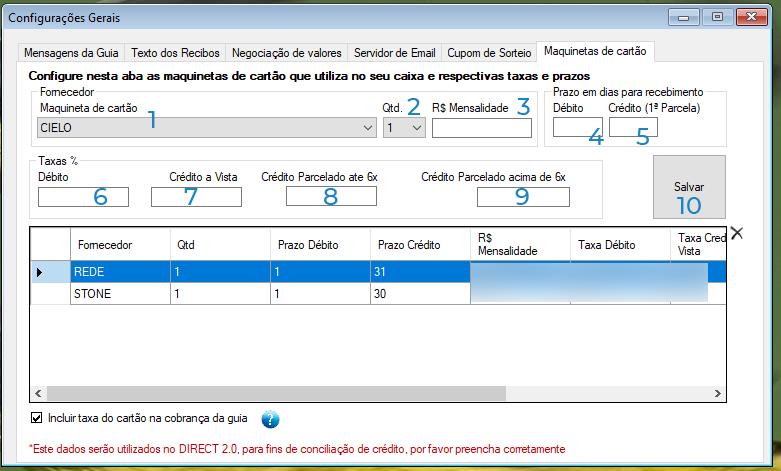
Maquinetas de cartão

1- Carrega os tipos de máquina que o sistema suporta
2- A quantidade de máquinas que vai ser utilizada
3- A mensalidade dessa máquina
4- Prazo para recebimento da compra feita com o débito
a. Prazo definido junto com a empresa contratante.
5- Prazo para recebimento da compra feita com credito.
a. Prazo definido junto com a empresa contratante.
6- Taxas da compra passadas no débito.
7,8,9-Taxas da compra passadas no crédito.
10- Clique em salvar
OBS: As taxas definidas poderão ser cobradas em cima do valor total dos procedimentos.
SMS

Sistema - Configurações Gerais – SMS
Ferramenta que possibilita enviar sms para uma lista de usuários, empresas, representantes.
É possível configurar os seguintes métodos de sms:
1 – Permitir que atendentes enviem SMS a partir do atendimento
2 – Permitir que o sistema confirme automaticamente as consultas dos usuários
3 – Permitir que o sistema exiba uma tela de pesquisa de satisfação para o usuário
4 – Permitir a criação de campanhas via SMS
4 – Permitir que o sistema envie mensagens de Feliz Aniverário para os usuários
Caso o texto do e-mail tenha sido criado anteriormente, é possível também importa-lo em Arquivo Html da Mensagem, que sempre é salvo na pasta criada automaticamente pelo sistema.

Cadastro de Metas para Funcionários

Nova ferramenta para cadastrar metas

CADASTROS -> FUNCIONARIO -> METAS
1- Definições
2- Relatórios
a. Nessa tela pode ser exibido um relatório com todos os funcionários ou selecionar um específico.
3- Selecione o mês
4- Selecione o ano
5- Quantidade de cadastro de titulares
6- Quantidade de cadastro de dependente
7- Quantidade de atendimentos
8- Total bruto sobre os atendimentos
9- Quantidade líquida
10- Soma das colunas
11- Exibe uma janela que pode ser selecionado o mês e ano para copiar os dados de meta
a. Caso sempre for os mesmos dados para metas
12- Salvar cadastro.

Acompanhamento de metas funcionario

Os funcionários podem acompanhar as metas na tela inicial do sistema.

Histórico de Metas de Funcionário

O funcionário pode acompanhar o histórico de metas estabelecidas para ele.

Menu Relatórios - Atendimentos Consolidados de Empresas

Relatórios – Atendimentos – Atendimentos de Empresas
Refere-se a um relatório similar ao de Royalties, no entanto, está focado em exibir todos os atendimentos consolidados de uma Empresa dentro de um determinado período.

Menu Relatórios - Cupons de Sorteio Emitidos

Relatórios – Caixa – Cupons de Sorteio Emitidos
Relatório de todos os cupons de sorteio que foram emitidos para os usuários.

Menu Ferramentas MX - mx-Quiz

Disponibilizamos um aplicativo, que pode ser instalado em um tablet na unidade, e ser usado para ter feedback dos usuários a respeito do atendimento e afins.
Nesta ferramenta é possível ter o relatório em formato de gráfico das respostas, criar e editar perguntas e respostas e fazer o logout do aplicativo remotamente.

Menu Ferramentas MX - mx-E-mail

Ferramentas MX - mx EMAIL – Enviar Mensagem
Ferramenta que possibilita enviar e-mails para uma lista de usuários, empresas, representantes.
Há três formas de adicionar os e-mails na lista:
1 – Adicionar o email manualmente digitando o nome do destinatário e seu respectivo e-mail
2 – Adicionar o email por pesquisa, onde é possível filtrar por dados mais específicos para obter a lista
3 – Adicionar o e-mail por arquivo, caso uma lista de e-mails tenha sido salva anteriormente para uso futuro
Caso o texto do e-mail tenha sido criado anteriormente, é possível também importa-lo em Arquivo Html da Mensagem, que sempre é salvo na pasta criada automaticamente pelo sistema.
Ferramentas MX - mx EMAIL – Editar Mensagem
Nesta janela pode ser criado um texto padrão, em caso de avisos ou atualizações, para que sejam enviados para a lista criada.

Menu Ferramentas MX - mx-SMS

Ferramentas MX - mx SMS – Criar Campanha
Para que seja criada a campanha, é preciso antes, ter selecionado quais configurações de SMS sua unidade irá utilizar.